Windows10サポート終了
こんにちは。
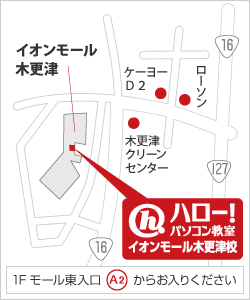
イオンモール木更津1階にある ハロー!パソコン教室 イオンモール木更津校の丸です。
雨の日が続いています、寒暖差も大きい日があり、体調管理が難しいですが、
休める時は、しっかりと休息をとって、また元気になりましたら、レッスンお待ちしております。
Windows10のサポートが終了することはご存知ですか?
2025年10月14日に迫ってきています。
サポート終了後は、アップデートが提供されなくなり、
トラブルにあう可能性が高まります。
Windows11にアップグレードできるパソコンもありますが、
アップグレードできないパソコンは、物理的に買い替えが必要なります……。
「まだ半年先だから、大丈夫~」と思っていると、
欲しい時に購入できなくなってしまったり、入荷までに時間がかかったり、
思うようにパソコンが使えなくなってしまいます。
Windows11のアップグレードについて、ご不明な会員様は是非、ご相談ください。
楽しく学ぶ♪
こんにちは。
イオンモール木更津1階にある ハロー!パソコン教室の丸です。
桜も満開になり、春らしい日が続いています。
まだまだ気候は安定しないようですので、体調管理には十分に気をつけてください。
新年度になり、PTAや自治会の役員になった、というお話をよく聞きます。
パソコンが少しできると、資料作成を頼まれる方が多いようです。
難しいことはしたくないけど、できるようになりたい!
趣味としてパソコンを使っていけるようになりたいと思うことがあると思います。
ハロー!パソコン教室では、難しいことはせずに、
ちょっとずつスキルを身につけることができる講座があります。
文書作成やインターネット、お絵かきも出来ます。
どんな講座か気になる方は是非、お問い合わせください。
4月は入会金無料キャンペーン実施中です!!

入会金無料
こんにちは。
ハロー!パソコン教室 イオンモール木更津校のマルです。
ハロー!パソコン教室イオンモール木更津校では
2025年4月のキャンペーンとして、入会金無料を行っております。
この機会にパソコンスキルを身につけませんか?
お問合せお待ちしております。